
3.0.0-beta.15). Tính năng có thể thay đổi trước bản stable tiếp theo.Chuyển sang stable →Ứng dụng Desktop
Quản lý entities
Duyệt và kiểm tra các khối cấu thành AgentKit trong Desktop — Kits, Subagents, Commands, Hooks, Sessions và MCP server.
Nhóm Entities chứa các khối cấu thành mà AgentKit biết trên máy này. Desktop kiểm tra và, riêng với Kit, cài đặt chúng; nó không chạy skill hay agent. Sau trang này bạn sẽ biết mỗi bề mặt hiển thị gì và ranh giới chỉnh sửa của nó dừng ở đâu.
Cài và kiểm tra Kit
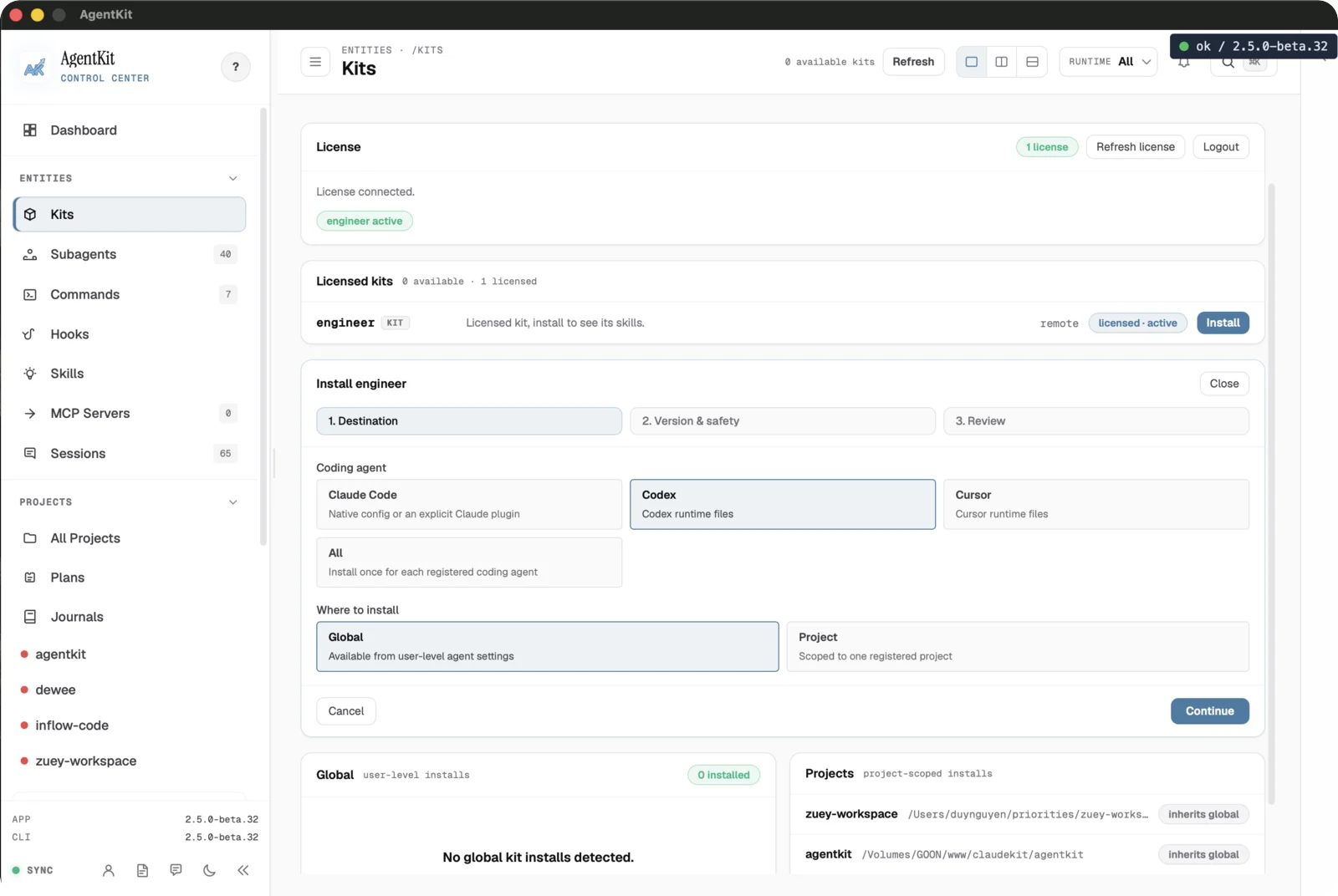
Trang Kits hiển thị trạng thái license, các Kit được cấp quyền và có sẵn, cùng các bản cài global và theo project hiện có. Wizard Install đi qua ba bước — chọn đích (một coding agent hoặc tất cả agent đã đăng ký; global hoặc một project), xem version và safety, rồi xác nhận.
Gỡ Kit là quy trình CLI, không phải thao tác trong Desktop. Hãy xem trước trước khi
xác nhận bằng --yes.
Đọc Subagents
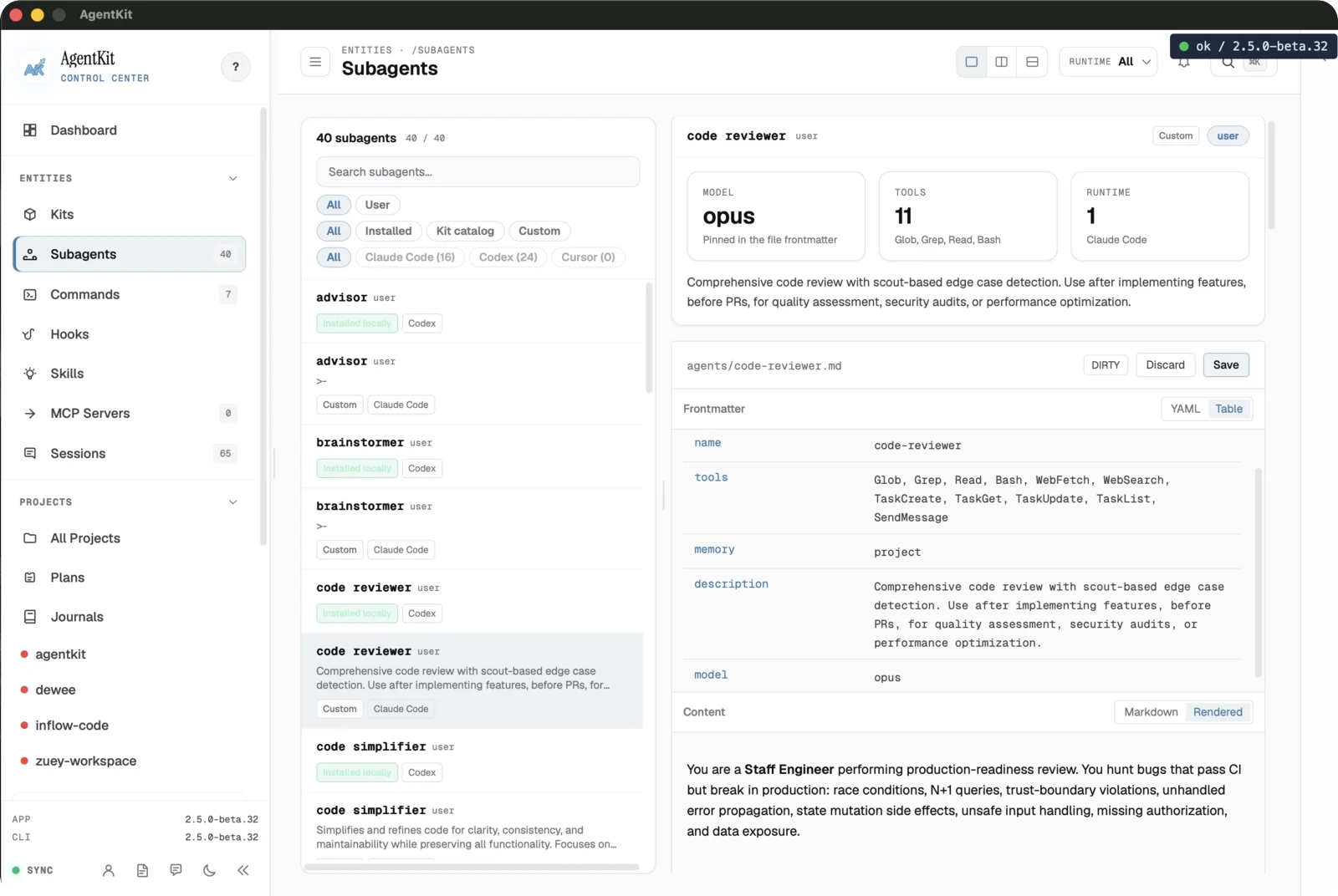
Subagents liệt kê mọi agent AgentKit thấy, với bộ lọc theo nguồn, trạng thái cài và runtime. Panel chi tiết hiển thị model, quyền tool và runtime của agent, cùng frontmatter và phần hướng dẫn đã render.
Panel Recent use trong phần chi tiết liệt kê tối đa 20 session đã ghi có giao
việc cho agent, mới nhất trước, kèm project, ngày và số lần gọi khi session gọi
agent nhiều hơn một lần; chọn một dòng để mở session đó. Việc giao việc được đọc
từ các lệnh gọi tool Task/Agent có subagent_type là tên agent. Nếu không đọc
được session của một số project, panel sẽ báo rằng con số có thể bị thiếu.
Bề mặt này chỉ đọc: nó kiểm tra định nghĩa agent. Hãy khởi chạy agent từ coding assistant của nó, không phải từ đây.
Duyệt Commands
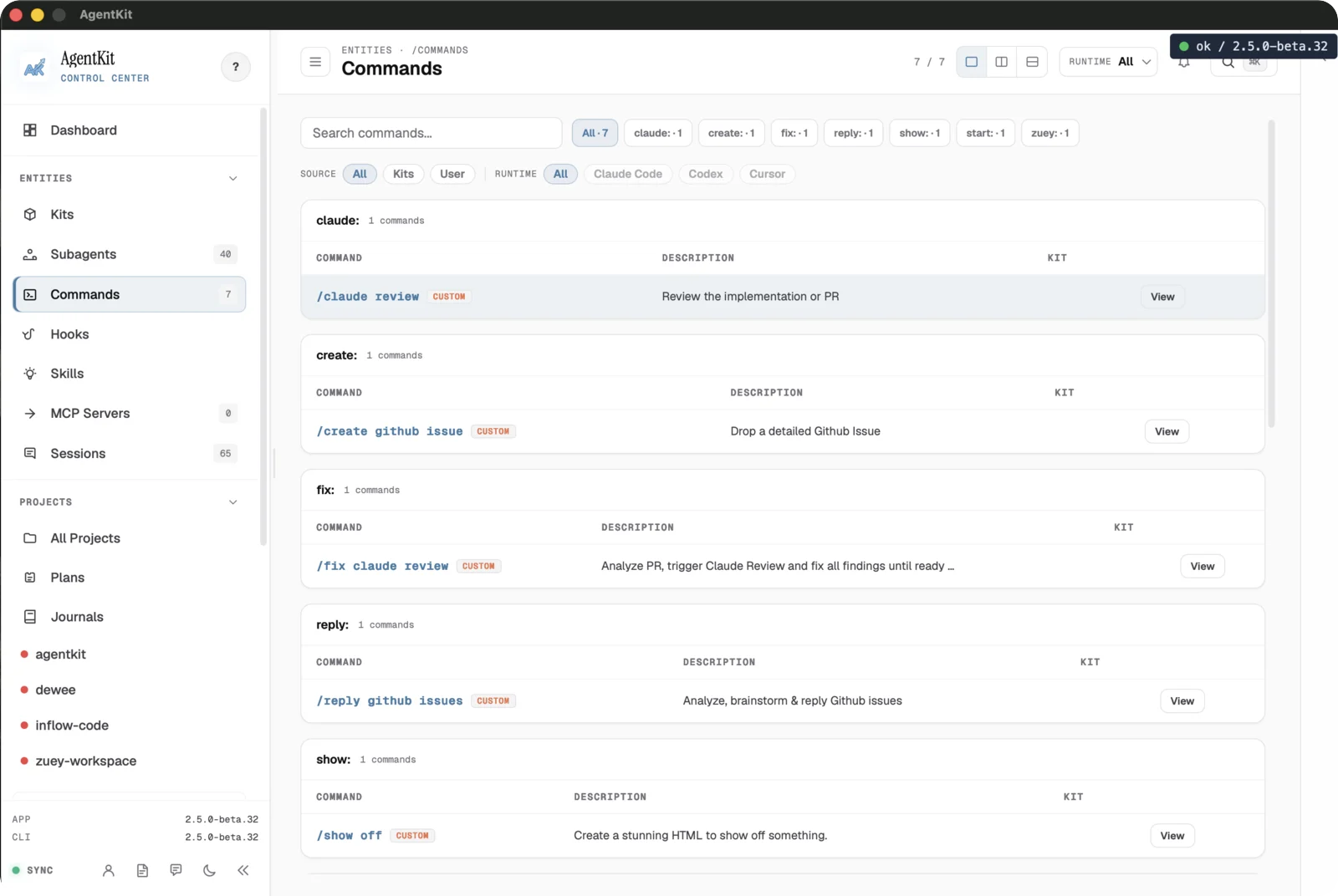
Commands nhóm mọi command đã đăng ký theo nguồn, kèm mô tả và Kit sở hữu của từng cái. Dùng tìm kiếm và bộ lọc nguồn/runtime để tìm, rồi View định nghĩa.
Cột Invocations và panel Command usage trong phần chi tiết cho biết mỗi
command đã chạy bao nhiêu lần trong 30 ngày qua, tính cả các lần lặp trong cùng
một session. Con số là ước tính, lấy từ thẻ command mà Claude Code ghi khi chạy
slash command, và lần gọi được ghi dưới một namespace mà mục catalog không có sẽ
không được tính, nên command đó có thể hiển thị 0.
Giống Subagents, đây là công cụ kiểm tra. Việc chạy command diễn ra trong coding assistant sở hữu nó.
Kiểm tra Hooks trong harness
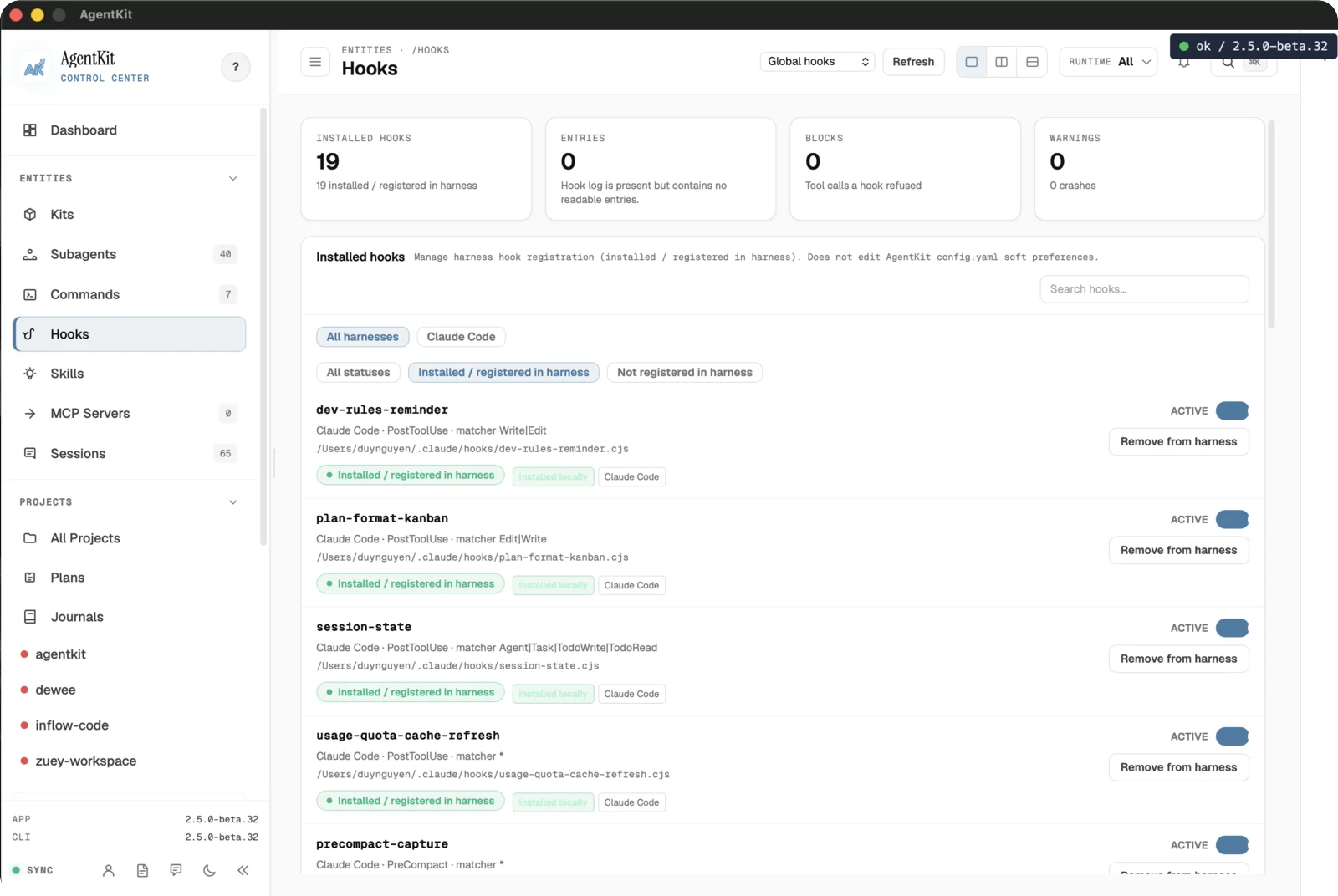
Hooks hiển thị số hook đã cài so với số đã đăng ký trong harness, cùng block và warning. Mỗi dòng liệt kê matcher và cho phép bật Active hoặc Remove from harness.
Desktop quản lý việc đăng ký harness tại đây; nó không chỉnh soft preference của
hook trong config.yaml. Hãy xem matcher trước khi đổi trạng thái một hook.
Kiểm tra Sessions
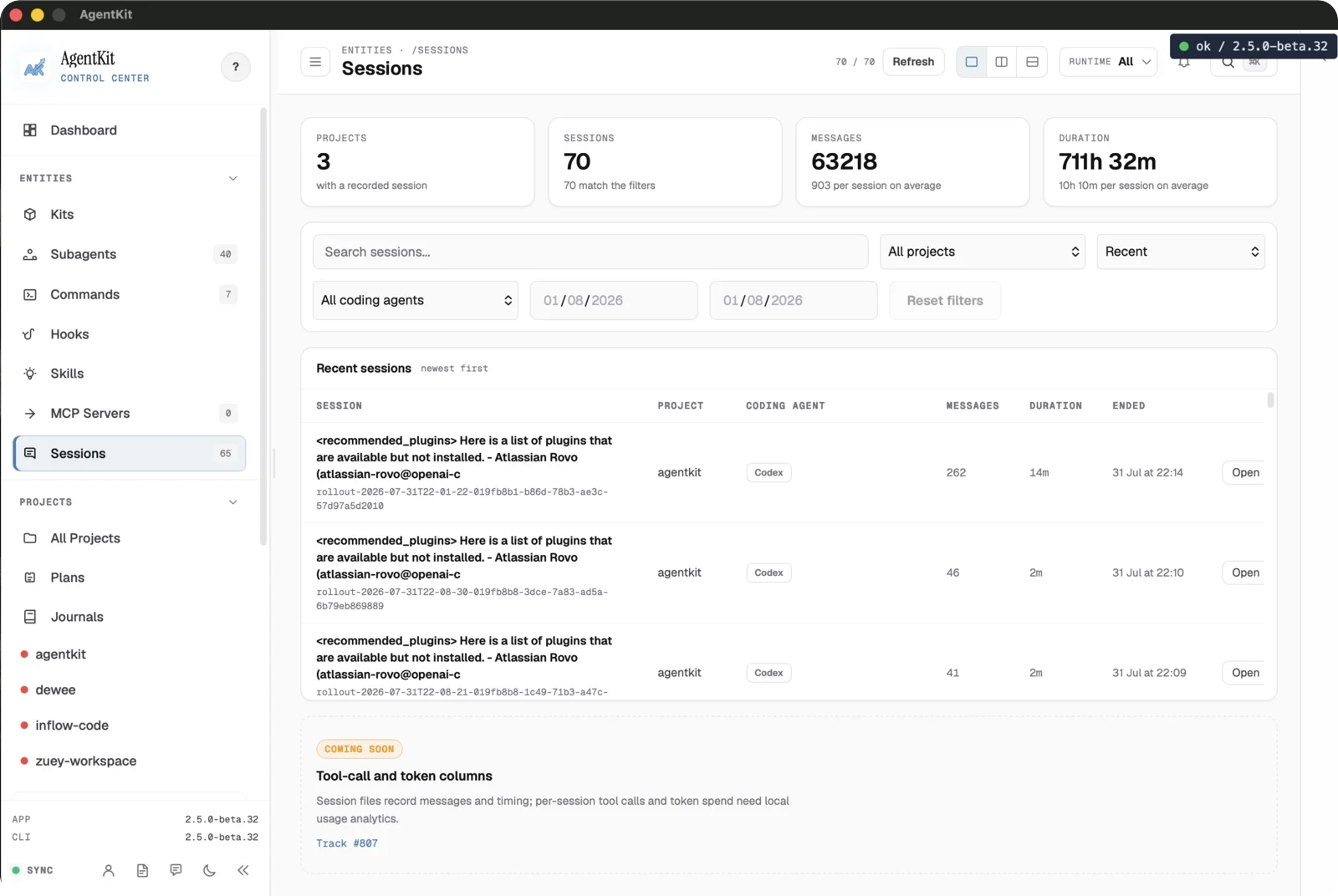
Sessions tổng hợp công việc Claude Code và Codex đã ghi — số project, session và message, thời lượng, và bảng session gần đây có thể tìm kiếm. Open một dòng để kiểm tra bằng chứng của nó.
Bảng có cột Tool calls và Tokens cho từng session. Chi tiết của một session hiển thị ô Token usage với phần tách input, output, cache và reasoning. Con số này tính trên toàn bộ transcript chính, không gồm token mà subagent được giao việc đã dùng; phần đó nằm ở panel Token theo subagent (Tokens by subagent) trên Dashboard. Các panel Subagent đã tạo, Lệnh gọi công cụ theo loại và Lỗi trong phiên chỉ đếm các tin nhắn trên trang đang xem, theo thiết kế. Các con số này được tính ngay trên máy này từ transcript session cục bộ và index session; AgentKit không gửi telemetry cho chúng.
Desktop là công cụ kiểm tra session, không phải launcher, và chỉ đọc các nguồn session được hỗ trợ.
Xác minh MCP server
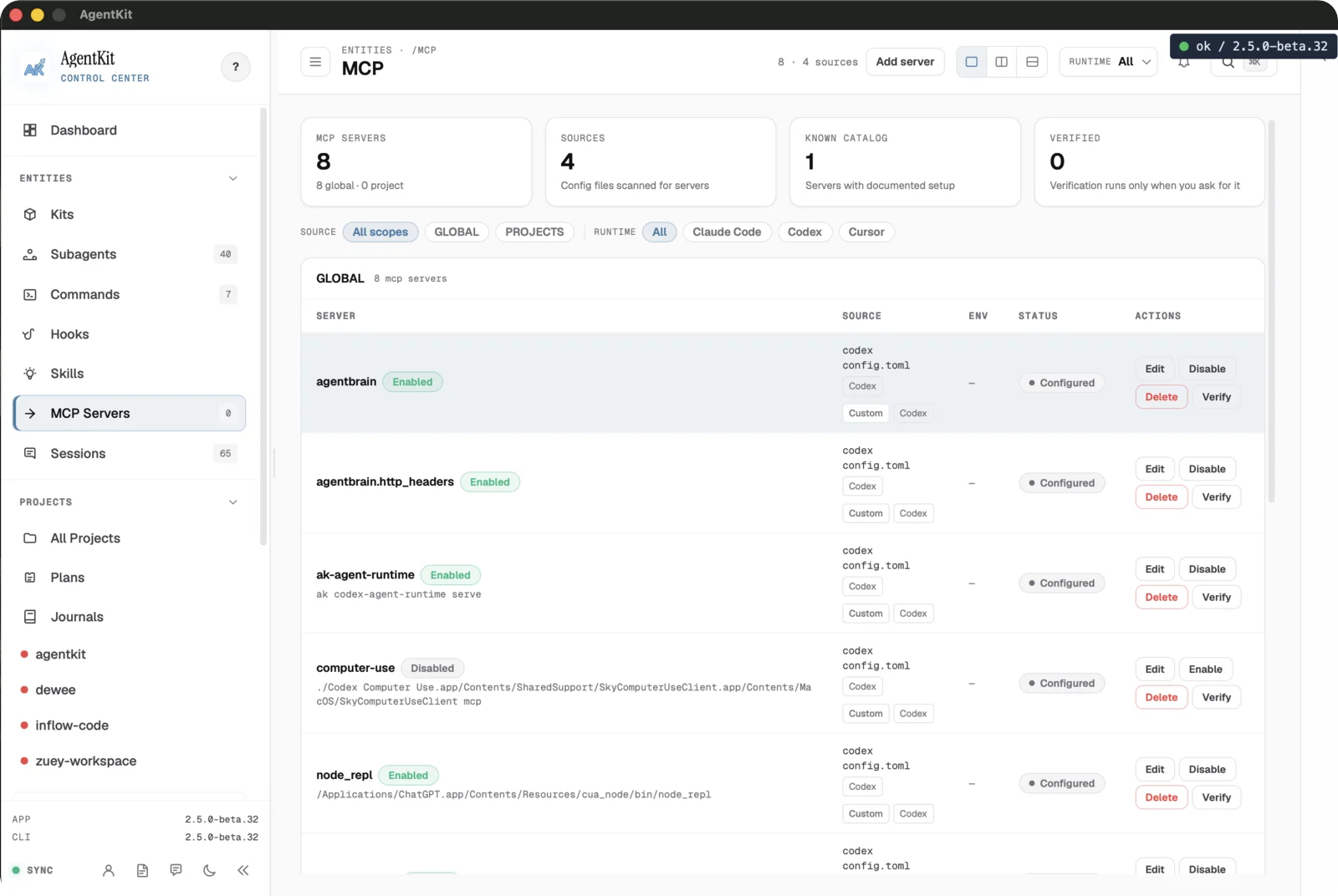
Bề mặt MCP liệt kê các server đã cấu hình, các file config nguồn, catalog đã biết,
và số server đã xác minh. Mỗi server hiển thị config.toml nguồn, scope và trạng
thái, với các thao tác Edit, Disable, Verify và Delete.
Xác minh chỉ chạy khi bạn yêu cầu. Hãy xem trước mọi thay đổi cấu hình trước khi áp dụng, vì nó có thể thay đổi thiết lập của runtime đích.
Tiếp theo, xem cách tổ chức project và plan trong Project và plan.