
Ứng dụng Desktop
Tổng quan giao diện
Nắm bố cục cửa sổ AgentKit Desktop, các nhóm trong sidebar và cách đọc Dashboard trước khi quản lý bất cứ thứ gì.
Sau trang này bạn sẽ nhận ra các vùng chính của cửa sổ Desktop, biết nhóm sidebar nào chứa từng bề mặt, và hiểu các con số trên Dashboard có nghĩa gì và không có nghĩa gì.
Provenance ảnh chụp: các ảnh trên trang này được chụp từ Desktop
2.5.0-beta.32 ngày 2026-08-01. Trang này mô tả contract Beta hiện tại độc
lập với các ảnh đó. Ảnh chưa được chụp lại hoặc xác minh trực quan trên bản
Desktop hiện tại, nên label và bố cục có thể khác.
Đọc bố cục cửa sổ
Cửa sổ có ba vùng cố định: sidebar bên trái để điều hướng, thanh trên cùng cho vị trí hiện tại và bộ lọc, và panel chính cho bề mặt đang chọn. Hàng trạng thái ở đáy sidebar hiển thị phiên bản App và CLI cùng chỉ báo sync cục bộ. Khi cửa sổ đủ rộng, rail Assistant có thể thu gọn nằm ở mép phải để chat theo kiểu bring-your-own-key về usage cục bộ của bạn.
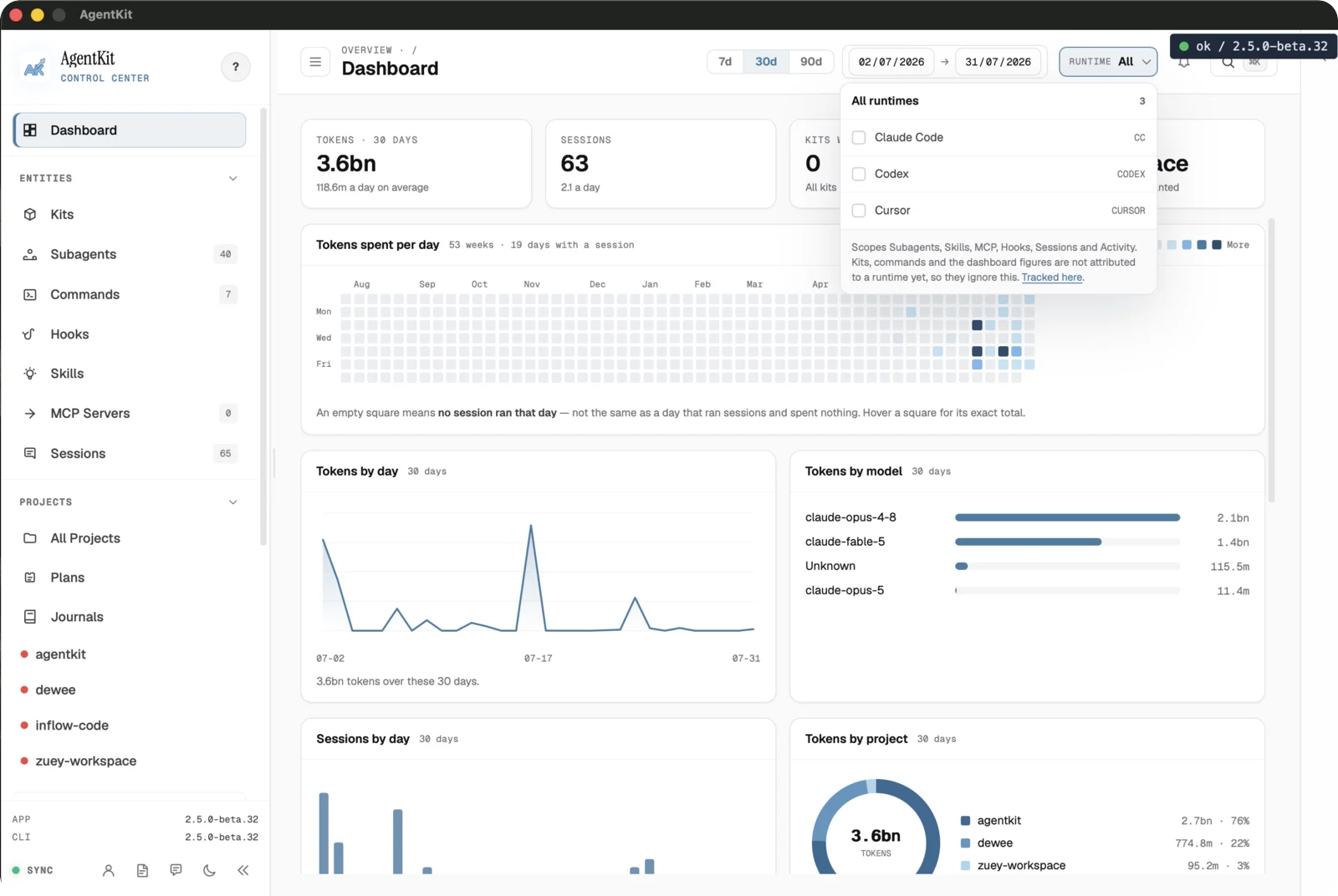
Sidebar nhóm các bề mặt theo mục đích:
| Nhóm | Bề mặt | Bao gồm |
|---|---|---|
| Entities | Kits, Subagents, Commands, Hooks, Skills, MCP Servers, Sessions | Các khối cấu thành AgentKit đã cài và bằng chứng session đã ghi |
| Projects | All Projects, Plans, Journals, và các project đã đăng ký | Trạng thái theo project, theo dõi plan và journal |
| System | Activity, License, Devices, Secrets, Security, Feedback, Settings, Status Line, Migrate | Chẩn đoán cục bộ, vault secrets, cấu hình ứng dụng và quy trình bảo trì |
Thanh trên cùng hiển thị breadcrumb của bề mặt hiện tại, một bộ lọc runtime và ô tìm kiếm. Chọn một project đã đăng ký trong sidebar sẽ mở project dashboard của nó thay vì hiển thị dạng tổng thể.
Biểu tượng chuông trên thanh trên cùng mở Notifications. Nó báo khi có bản
cập nhật AgentKit, khi file của một project lệch khỏi manifest của kit, và khi
có run hoặc thao tác ghi thất bại trong 50 sự kiện Activity mới nhất; một badge
đỏ đếm số mục chưa đọc. Chọn một mục sẽ đánh dấu đã đọc và mở Settings, Projects
hoặc Activity để bạn xử lý. Dismiss ẩn mục đó. Trạng thái đã đọc và đã ẩn
được lưu dưới AGENTKIT_HOME, nên Desktop và browser dashboard dùng chung. Khi
không có gì cần xử lý, panel hiển thị Nothing to flag.
Secrets chỉ xuất hiện trong ứng dụng Desktop, không có trong browser dashboard. Một vài trang khác có chi tiết đáng biết:
- Profile hiển thị một Builder card với số liệu tổng hợp (Sessions, Tokens, Skill runs, Active days, skill hàng đầu và agent hàng đầu) cùng một lưới hoạt động. Download PNG lưu card thành ảnh và Copy image sao chép nó.
- Feedback liệt kê các report bạn đã gửi từ máy này trong Your reports; xem Cài đặt và hệ thống.
- Activity có hai chế độ xem Events và Stats. Events liệt kê các
lần chạy skill và thao tác ghi, gồm sự kiện
write.completedvàwrite.failedtừ việc cài và cập nhật kit, migration, ghi config, bật/tắt hook và liên kết MCP; bạn có thể lọc theo loại sự kiện. Bên dưới, Snapshots liệt kê các snapshot runtime home được tạo trước một số thao tác ghi, như cài, cập nhật và gỡ kit, migration,ak newvà redaction session. Mỗi dòng hiển thị thời điểm, số file và dung lượng. Khôi phục vẫn là thao tác CLI vì nó ghi đè mọi thay đổi kể từ snapshot, nên Copy restore command sao chép đúng lệnh để bạn xem lại rồi chạy. Snapshot không có đường khôi phục bằng CLI sẽ hiển thị nơi lưu dữ liệu đã chụp. Ghi config và liên kết MCP giữ bản sao lưu một file riêng nên không nằm trong danh sách. - Chi tiết của một session hiển thị Git branch, Working directory và
Worktree, hoặc
not recordedkhi session file không ghi thông tin đó. Danh sách Applied kits hiển thị các Kit đang được cài hiện tại, không phải bộ Kit đang hoạt động khi session bắt đầu, vì session file không ghi lại điều đó.
Hiểu các con số trên Dashboard
Dashboard tổng hợp usage cục bộ: token trong khoảng đã chọn, session mỗi ngày,
heatmap hoạt động theo ngày, các bucket độ dài session, và phân tách theo ngày,
model cùng project. Dùng nút 7d / 30d / 90d và khoảng ngày để đổi cửa sổ
thời gian.
Card Session length được phục vụ từ cùng index analytics với các card Dashboard khác. AgentKit xếp một duration đã index cho mỗi session vào bucket khi đọc cửa sổ thời gian đã chọn, nên card không còn quét transcript riêng với giới hạn số project. Session không có duration dương đo được sẽ không nằm trong bucket nào.
Card Usage limits liệt kê các hàng theo provider (claude, codex, cursor,
grok) và cửa sổ (5h, week, và monthly cho Cursor), mỗi hàng có một
provenance badge và một quota bar, và tự làm mới mỗi 60 giây. Khi không có
advanced polling, các hàng mang provenance raw_only — chỉ đếm token cục bộ,
không có phần trăm quota bịa đặt. Hàng của Claude Code và Codex có thêm chi phí
API tương đương xấp xỉ; Cursor và Grok không giữ transcript cục bộ, nên hàng của
chúng hiển thị dấu gạch cho token và chỉ có số liệu từ advanced polling. Card vẫn
rỗng cho tới khi index cục bộ đã đếm được usage. Desktop tự thiết lập index trừ
khi bạn đã tắt nó trong tab Database của Cài đặt và hệ
thống, trang này cũng nói về advanced polling cùng badge
và popover trên thanh trên cùng đọc cùng dữ liệu này.
Các con số này đến từ index analytics cục bộ, không phải nguồn tính phí. Chúng reconcile bằng chứng session Claude Code và Codex được hỗ trợ khi cửa sổ đang mở, nên hãy xem đó là góc nhìn usage cục bộ chứ không phải hoá đơn.
Lọc theo runtime
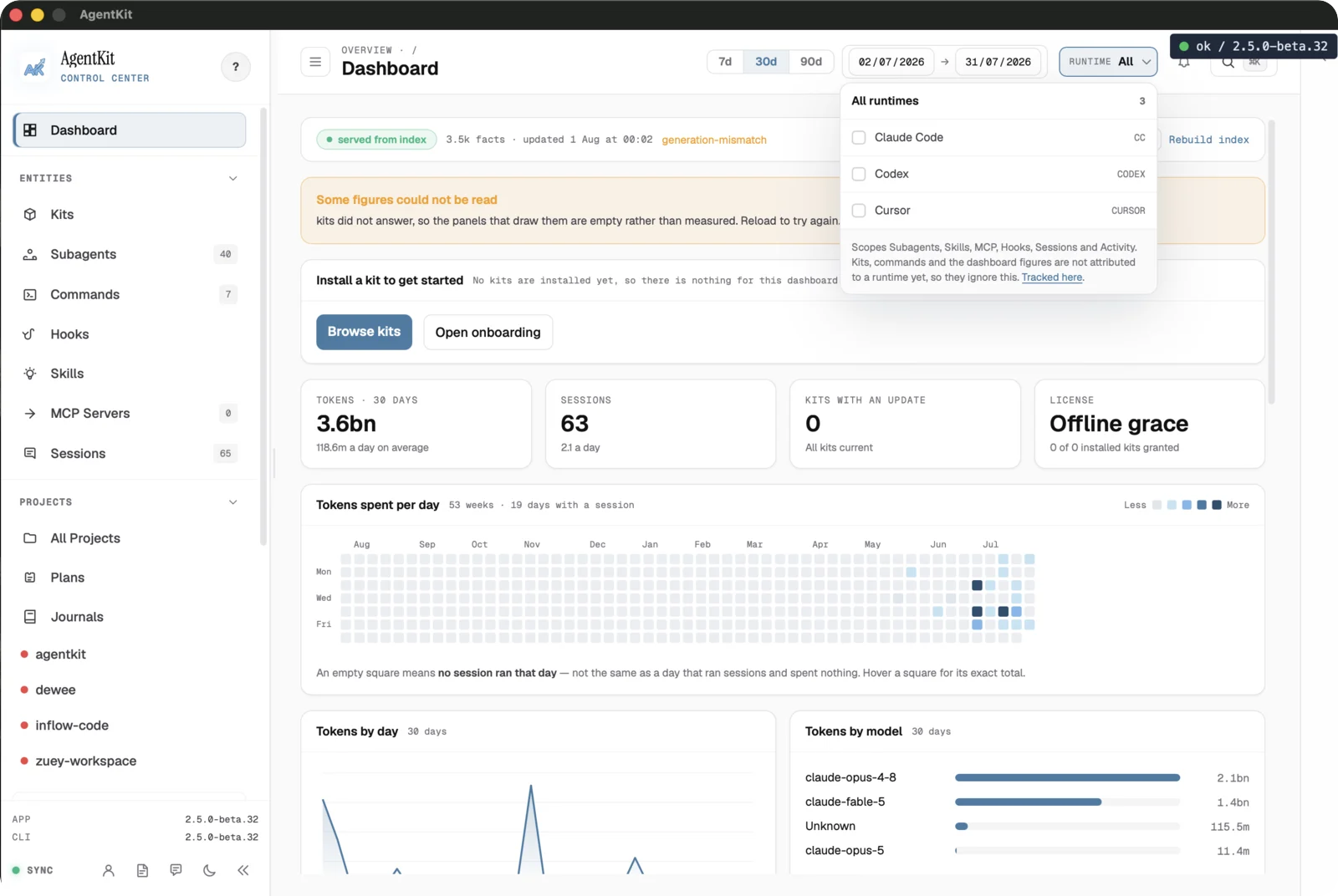
Bộ lọc runtime giới hạn Subagents, Skills, MCP, Hooks, Sessions và Activity theo
một coding agent. Kits, command và các con số Dashboard không được quy cho runtime
nên bỏ qua bộ lọc này. Ghi chú served from index kèm nhãn generation-mismatch
nghĩa là index đang lạc hậu so với trạng thái hiện tại. Desktop tự cập nhật index;
để làm mới ngay, dùng Sync now trong tab Database của Settings.
Nhận biết trạng thái rỗng
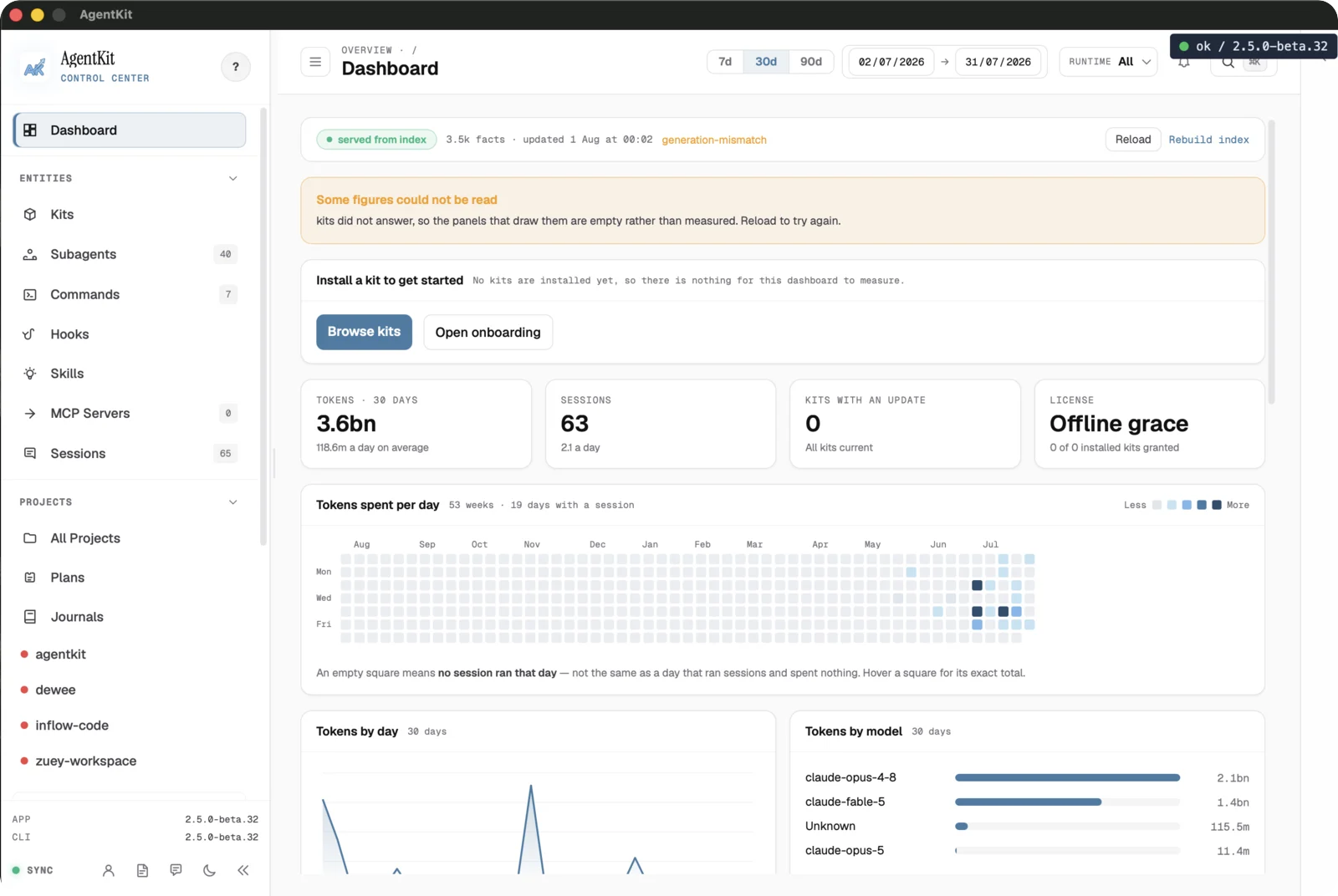
Trước khi có Kit nào được cài hoặc index, Dashboard hiển thị trạng thái rỗng với
Install a kit to get started và các chỉ số bằng 0. Banner Some figures could not be read nghĩa là một panel không vẽ được từ index; hãy reload để thử lại. Cả
hai trạng thái đều không phải lỗi — chúng phản ánh thiết lập cục bộ chưa tạo ra dữ
liệu.
Tiếp theo, tìm hiểu cách làm việc với các khối cấu thành đã cài trong Quản lý entities.